


從零搭建 SSR 伺服器:給技術初學者的完整新手教程

本文適合完全沒搭過 SSR、但有一點基礎電腦操作能力的技術初學者,發佈平台定位為 letwebs.com 技術向教程型內容,兼顧實用性與搜尋曝光。
什麼是 SSR?為什麼要自己搭?
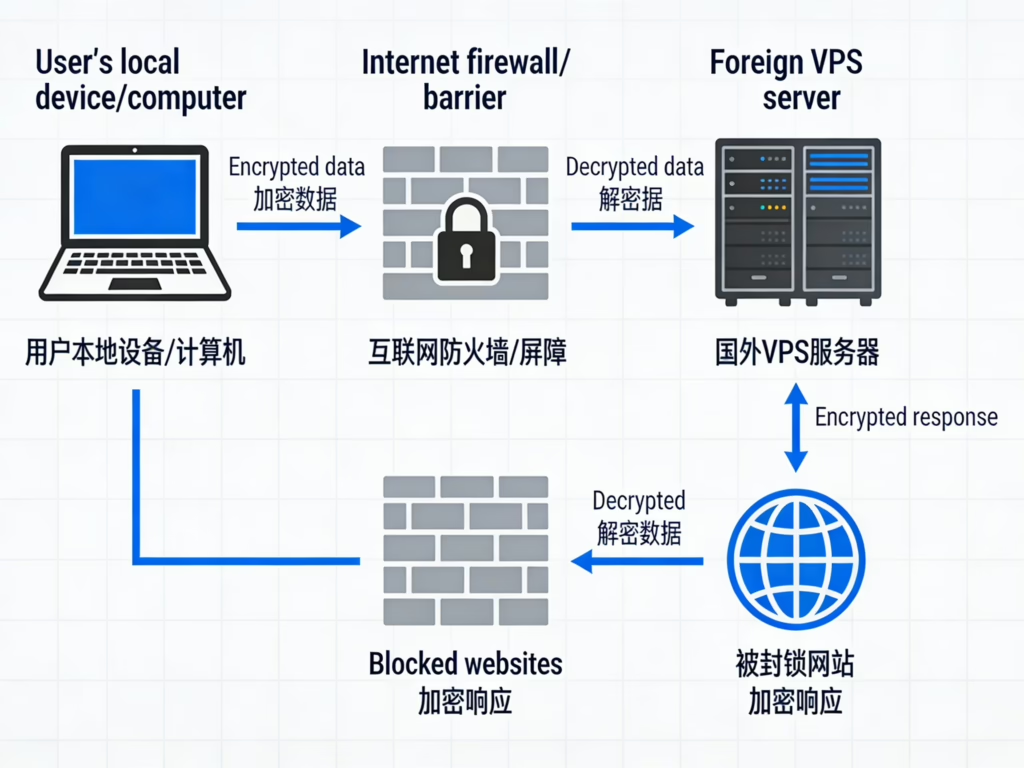
ShadowsocksR(簡稱 SSR)是一種基於 Socks5 的加密代理協議,它透過「用戶端 + 國外 VPS 伺服器」的方式,把你訪問的流量加密後轉發出去,從而繞過網路封鎖,訪問被限制的網站。
很多人一開始是直接買「機場」節點,但對於技術用戶,自建 SSR 有幾個明顯優勢:
- 更可控:節點在自己 VPS 上,策略、連接埠、加密方式都由自己定義。
- 更穩定:不受機場跑路、限速、封號等影響。
- 更安全:配置合理的前提下,只有你自己知道帳號與密碼。
- 練手價值:順帶熟悉 Linux、SSH、伺服器安全等,對你現有業務(主機代管、Web 服務)也有幫助。
SSR 的基本原理如下:本地用戶端把資料加密後,透過加密隧道發給國外 VPS 上的 SSR 服務端,再由服務端代你訪問目標網站,返回資料時同樣加密後傳回本地。
整體流程概覽:搭建 SSR 其實就三件事
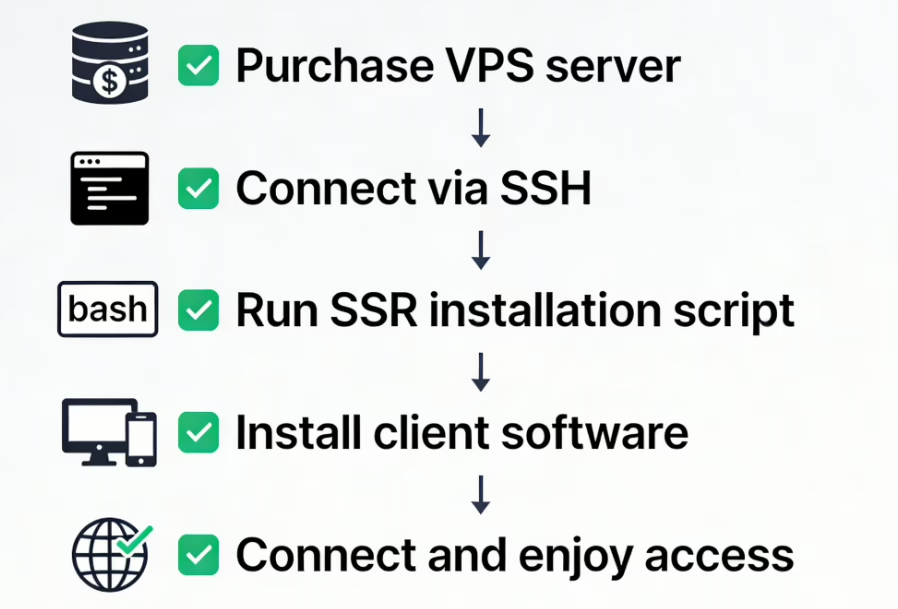
新手常見的困惑是「步驟很零散,不知道從哪裡下手」。其實從工程視角看,SSR 搭建只做三件事:
- 購買一台國外 VPS 伺服器
- 在 VPS 上部署 SSR 服務端
- 在本地設備安裝 SSR 用戶端並配置連接
可以將其拆成更細的 5 步流程:購買 VPS → SSH 連接伺服器 → 一鍵腳本安裝 SSR → 放行連接埠 → 配置用戶端連接。
下面按「真正能複製執行」的節奏,一步步帶你完成。
前期準備:選擇 VPS 與系統
1選擇伺服器地區與配置
對於「訪問海外服務」的場景,建議購買香港、日本、新加坡、美國等地區的 VPS;如果是「海外訪問中國大陸資源」,則倒過來選擇大陸或香港節點。
配置建議(個人/小團隊使用場景):
- 記憶體:≥ 512MB 即可跑得動 SSR,推薦 1GB 起步更從容
- CPU:1 核足夠 SSR 使用
- 頻寬:看營運商限制,能保證 5–10Mbps 穩定即可
- 流量:根據個人使用預估,月 100–500GB 足夠多數人
價格方面,512M 記憶體年付大約 20–30 美元左右,折合每月十幾塊人民幣;1G 記憶體的主流 VPS 月費通常在 5 美元以內。
系統版本選擇
一鍵腳本對系統有相容性要求,建議選:
- CentOS 7
- Debian 10/11
- Ubuntu 18.04 / 20.04
以 Ubuntu 20.04 和 CentOS 7 為例,網上腳本支援多、坑少,適合教程使用。
必備工具與帳號資訊
準備好以下資訊與工具:
- VPS:IP 位址、root 帳號、密碼 / SSH Key
- 本地 SSH 用戶端:Windows 可用 Xshell、PuTTY;macOS / Linux 直接用 Terminal
- 本地 SSR 用戶端(後面章節會給出平台選型思路)
步驟一:用 SSH 登入你的 VPS
拿到伺服器資訊後,在本地終端執行(以 root 為例):
bashssh root@你的伺服器IP
首次登入可能會提示是否信任該主機,輸入 yes 即可,然後輸入密碼。
登入成功後,建議先更新系統 & 安裝基礎工具(以 Ubuntu 和 CentOS 為例):
Ubuntu:
bashapt update -y
apt upgrade -y
apt install -y wget curl
CentOS:
bashyum update -y
yum install -y wget curl
這樣可以降低腳本執行出錯的機率。
步驟二:使用一鍵腳本安裝 SSR 服務端
獲取腳本
目前社群裡比較常見的一鍵腳本方案基本都是:下載腳本 → 賦權 → 執行 → 互動式配置。
典型腳本使用方式如下(以某通用 SSR 腳本為例):
bashwget -N --no-check-certificate https://raw.githubusercontent.com/ToyoDAdoubi/doubi/master/ssr.sh
chmod +x ssr.sh
bash ssr.sh
腳本啟動後會出現文字選單,根據提示選擇「安裝 SSR 服務端」。
注:腳本來源位址可能會變更,建議按照作者在 GitHub 或教程網站上的最新說明為準。
安裝過程中的關鍵參數說明
安裝時腳本會依次讓你輸入幾個關鍵參數,這裡用「選什麼」和「為什麼」說明清楚:
- 連接埠(Port)
- 建議:1024–65535 之間任選一個未佔用連接埠,如:8388、8443、9527
- 影響:這是用戶端連接服務端時需要用到的連接埠,同時也要在防火牆/安全組放行
- 密碼(Password)
- 建議:至少 10 位以上、包含大小寫與數字的複雜密碼
- 影響:相當於「節點帳號」,洩露則等於共享節點給別人
- 加密方式(Method)
- 傳統常見:
aes-256-cfb、aes-128-ctr、chacha20等 - 建議:用戶端、服務端保持完全一致即可,考慮相容性可選
aes-256-cfb
- 傳統常見:
- 協議(Protocol)
- 例如:
origin、auth_sha1_v4等 - 對新手建議:保持腳本預設值,相容性和穩定性更好
- 例如:
- 混淆(Obfs)
- 常見:
plain、http_simple、tls1.2_ticket_auth等 - 對新手建議:先用
plain或預設設定,後面再根據實際封鎖情況調整
- 常見:
安裝完成後,腳本通常會輸出一份完整的配置資訊,包括:IP、連接埠、密碼、加密方式、協議、混淆等,這些參數後續將直接填入用戶端。
後期管理:修改配置 / 增加連接埠
後續如果想修改 SSR 配置(例如增加新連接埠給別人用),只需再次執行腳本:
bashbash ssr.sh
在腳本選單中選擇「修改配置」或「增加使用者/連接埠」等即可。
步驟三:配置防火牆與安全組,放行 SSR 連接埠
如果不放行連接埠,用戶端即使參數全對也連不上 SSR。
系統防火牆放行
以 SSR 服務端連接埠 8388 為例:
CentOS(firewalld):
bashfirewall-cmd --permanent --add-port=8388/tcp
firewall-cmd --permanent --add-port=8388/udp
firewall-cmd --reload
Ubuntu(ufw):
bashufw allow 8388/tcp
ufw allow 8388/udp
ufw reload
雲廠商安全組放行
如果使用阿里雲、騰訊雲等平台,還需要在控制台「安全組」中手動新增規則:放行 8388 連接埠的 TCP/UDP 入站流量。
這一步是很多新手最容易忽略的點,導致「腳本跑完了但就是連不上」。
步驟四:在本地安裝 SSR 用戶端並連接
SSR 用戶端涵蓋 Windows、macOS、Android、路由器等多個平台。
用戶端選擇建議
- Windows:可使用 SSR 用戶端或相容的 ShadowsocksR 用戶端
- macOS:可選 ShadowsocksR 相容用戶端 / Clash 類工具(需要自行配置 SSR 節點)
- Android:有多個支援 SSR 協議的 App,可在官網或社群文章中找到推薦版本
- 路由器:部分 OpenWrt / Padavan 韌體可直接安裝 SSR/ShadowSocks 外掛程式,將翻牆下沉到路由器側。
(具體用戶端名稱與下載方式,建議根據時間點參考新近教程,以避免版本過老。本文主要講原理與流程。)
新增節點時需要填寫的參數
無論哪種用戶端,增添節點配置時基本都要填寫以下欄位:
- 伺服器位址:你的 VPS 公網 IP
- 伺服器連接埠:如 8388(與服務端保持一致)
- 密碼:安裝腳本時設定的密碼
- 加密方式:例如
aes-256-cfb,與服務端保持一致 - 協議 / 協議參數:與服務端相同(如
origin或auth_xxx) - 混淆 / 混淆參數:與服務端配置一致(如
plain/http_simple等)
儲存後啟用該節點,一般用戶端會提供幾種模式:
- 全域模式:所有網路流量都走 SSR
- PAC / 規則模式:只讓命中規則的網站走 SSR,國內網站直連
此時訪問被封鎖的網站,如果可以正常開啟,則說明 SSR 搭建成功。
常見問題與排錯思路
問題 1:用戶端連接不上伺服器
可能原因及排查順序:
- 防火牆或安全組未放行連接埠
- 用本地命令測試連接埠是否開放,如:bash
telnet 伺服器IP 8388 - 檢查 firewalld / ufw / 雲安全組配置
- 用本地命令測試連接埠是否開放,如:bash
- 腳本安裝失敗或 SSR 程序未在運行
- 登入 VPS,查看程序:bash
ps aux | grep server.py - 或使用腳本自帶的「查看狀態 / 重新啟動」功能
- 登入 VPS,查看程序:bash
- 參數不一致
- 核對加密方式、協議、混淆、密碼是否完全一致
- 營運商網路問題
- 有使用者反映,部分網路環境下 SSH、SSR 會出現「剛開始能用一會兒隨後斷開」的情況,需要切換網路測試或更換營運商出口。
問題 2:速度很慢 / 延遲高
可能原因:
- 伺服器選址過遠,連線跨洲導致延遲高
- VPS 頻寬或流量受限,被廠商限速
- 伺服器本身被濫用,負載高
- 本地網路品質差
解決思路包括:換近一點地區(如日本/香港)、升級套餐、給 VPS 加網路加速(如開啟 BBR)、避開高峰時段等。